
《微信》是一款社交软件,使用过程中总会遇到一些小麻烦,比如重复登录这件事。小编今天分享关于自动登录的设置技巧,包括功能位置、开启方式、使用注意事项等等,了解清楚之后用起来会更顺手。感兴趣的网友们与小编继续往下看吧。
在日常生活中,我们常常需要频繁使用微信来与他人沟通交流、处理工作事务等。为了更加便捷地使用微信,开启自动登录功能是一个不错的选择。下面就为大家详细介绍微信开启自动登录功能的具体步骤。
确认手机系统及微信版本支持
首先,要确保你的手机系统是支持自动登录功能的,并且微信版本也处于较新的状态。一般来说,主流的手机操作系统如 ios 和 android 都能满足基本要求,而微信也会不断更新完善该功能。
打开微信应用
在手机主屏幕或应用列表中找到微信图标,点击打开微信应用。
进入设置界面
进入微信后,点击界面右下角的“我”选项。在打开的页面中,可以看到一系列功能选项,找到并点击“设置”选项。
选择账号与安全
开启自动登录
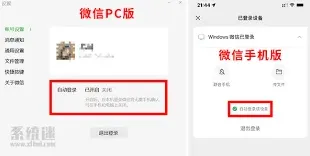
在账号与安全页面中,找到“自动登录”选项。点击该选项旁边的开关,将其打开。开启后,下次打开微信时,系统会自动使用该账号登录,无需手动输入账号密码,大大节省了登录时间。
其他注意事项
– 设备信任:为了保障账号安全,开启自动登录功能后,微信可能会要求你在该设备上进行信任操作。按照提示完成相关设置,确保微信能够在该设备上正常自动登录。
– 保护账号安全:虽然自动登录功能方便快捷,但也要注意保护好自己的账号安全。不要随意在不可信的设备上登录微信,定期修改密码,设置强度较高的支付密码等,以防止账号被盗用。
《微信》:聊天记录迁移操作详解
在更换新手机时,将微信聊天记录顺利转移至关重要。以下为您介绍几种常见的方法。
微信自带迁移功能
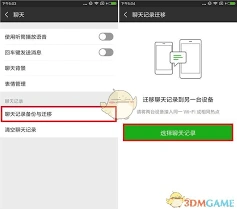
1. 在旧手机上打开微信,点击界面右下角的“我”-“设置”-“聊天”-“聊天记录迁移与备份”。
2. 选择“迁移聊天记录到另一台设备”。
3. 此时会出现一个二维码,使用新手机登录同一微信账号,扫描该二维码,即可开始迁移聊天记录。这种方法适合迁移数量较少且时间跨度较短的聊天记录。
使用电脑备份与恢复
1. 在旧手机上,同样进入“聊天记录迁移与备份”,选择“备份聊天记录到电脑”。
2. 按照提示在电脑上操作,完成备份。
3. 将电脑上的备份文件传输到新手机所在的电脑上。
4. 新手机登录微信后,进入“聊天记录迁移与备份”,点击“恢复聊天记录至手机”,选择电脑上的备份文件进行恢复。此方法能更全面地备份和恢复聊天记录,尤其适合聊天记录较多的情况。
借助第三方软件(如腾讯电脑管家)
1. 在旧手机上安装腾讯电脑管家,打开微信聊天记录备份功能,将聊天记录备份到电脑。
2. 新手机安装腾讯电脑管家,从电脑上恢复聊天记录到新手机。不过,使用第三方软件可能存在一定风险,需谨慎操作,确保数据安全。
通过以上方法,您能轻松将微信聊天记录转移到新手机上,让您在新设备上也能随时查看过往的重要聊天内容,无缝衔接微信使用体验。