-
手机WPS文档处理方法技巧分享
《WPS Office》是一款办公软件,处理WPS格式文档后,通过邮件分享很方便。小编工作中经常这样操作,完成文档编辑后,直接用邮件发出去,收件人就能收到。对于需要正式发送文档的场景,邮件分享更专业。多种分享方式满足不同需求,WPS Office的分享功能覆盖全面。感到兴趣的网友们与小编一起看看吧!
一、文档打开与新建
要处理wps格式文档,首先需确保手机安装了wps office应用。打开应用后,在主界面能轻松找到“打开”选项,可直接选取手机存储中已有的wps格式文档进行查看与编辑。若要新建文档,点击“新建”图标,能选择新建文字、表格、演示文稿等不同类型的wps文档,满足多样化办公需求。
二、文字编辑
进入文字文档编辑界面,可对文本进行输入、删除、修改等常规操作。通过简洁的界面布局,能快速找到字体、字号、颜色等设置选项,调整文字格式。还能方便地进行段落排版,如设置行距、缩进等。对于重要内容,可轻松进行加粗、倾斜、下划线等突出显示操作。此外,查找与替换功能十分实用,能快速定位特定文本并统一替换,节省查找和修改时间。
三、表格处理
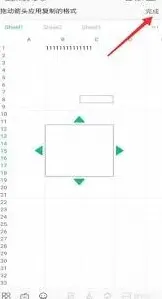
在手机上处理wps表格也很便捷。能快速输入数据,通过点击单元格进行选中,方便进行数据编辑。可以轻松调整表格行列宽度,使表格布局更合理。对数据进行排序、筛选操作,能快速整理和分析数据。还能方便地设置表格样式,如边框、底纹等,让表格更加美观专业。
四、演示文稿制作
利用手机制作wps演示文稿,能随时随地构思内容。可快速添加文字和正文,通过简单操作调整文字格式。插入图片、图表等元素丰富演示内容,使文稿更具吸引力。能方便地设置幻灯片切换效果和动画效果,让演示更生动。在手机上还可随时预览演示文稿,检查内容和效果,确保在实际展示时表现出色。
五、文档分享与保存
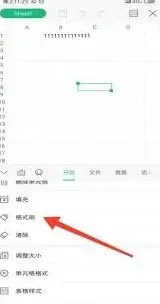
完成文档处理后,可方便地进行分享。支持通过邮件、短信、微信等多种方式将文档发送给他人。也能将文档保存到手机存储、云空间等不同位置,方便随时访问和继续编辑。还能将文档输出为pdf等其他格式,满足不同需求。

微信打开图纸快速方法
首先,直接打开软件后,在软件界面中找到“打开图纸”按钮,通常它位于界面的明显位置,点击该按钮后,会弹出文件选择窗口。在这个窗口中,您可以按照路径找到存放cad图纸的文件夹。
如果您经常需要打开特定文件夹中的图纸,还可以将该文件夹设置为软件的最近打开文件夹。这样,下次打开软件时,能在“最近打开”列表中快速找到该文件夹中的图纸并打开。
若您是通过电脑上的文件资源管理器浏览图纸文件,也可以直接选中图纸文件,然后右键点击,在弹出的菜单中选择“用cad快速看图打开”选项。前提是您已经在电脑中安装了cad快速看图软件,并且该软件已被关联到cad图纸文件类型。
另外,在一些工作场景中,可能会通过网络接收图纸文件。比如通过邮件附件收到cad图纸,您只需在邮件客户端中点击附件下载,下载完成后,同样可以通过上述提到的直接在软件中打开或右键关联打开的方式来查看图纸。

对于手机端使用cad快速看图打开图纸,操作也较为便捷。当您从微信、qq等社交软件中接收到图纸文件时,点击文件进行预览,若预览界面提示可使用cad快速看图打开,点击相应提示即可启动软件并打开图纸。您还可以在手机文件管理器中找到cad图纸文件,长按文件图标,在弹出的菜单中选择用cad快速看图打开。
在打开图纸的过程中,若遇到图纸文件损坏或格式不兼容等问题,cad快速看图会有相应提示,您可以根据提示排查原因,比如确认图纸版本是否过高或存在数据丢失等情况,以便及时解决问题顺利打开图纸。总之,通过多种灵活的方式,cad快速看图能满足您在不同场景下打开cad图纸的需求,帮助您高效地进行图纸查看工作。
相关教程