-
扫描全能王照片电子化使用教程
《微信》是一款社交软件,朋友圈晒照片是常见的操作。不过有的时候手头只有纸质的老照片或者证件,想转电子版发朋友圈,普通方式处理起来挺费劲。扫描全能王能搞定这事,拍摄纸质照片自动优化成电子版,效果比原相机拍好不少。小编实测过确实不错。感兴趣的网友们与小编来看一下吧!
首先,在手机应用商店搜索“扫描全能王”并下载安装。打开软件后,您会看到简洁直观的界面。

准备好要扫描的照片,确保照片平整、清晰。点击软件主界面下方的“拍摄”按钮,将手机摄像头对准照片,调整好角度和光线,使照片完整清晰地显示在取景框内。然后点击拍摄图标,完成照片拍摄。

拍摄完成后,软件会自动对照片进行初步处理,如裁剪、增强对比度等,以提高扫描效果。您还可以手动调整裁剪范围,确保只保留照片主体部分。
接下来,点击“保存”按钮,选择保存的位置和文件名。扫描全能王支持多种格式保存,如pdf、jpeg等,您可根据需求选择。若要分享电子版照片,点击“分享”按钮,可通过邮件、短信、微信等多种方式发送给他人。

另外,如果您有多张照片需要扫描,可连续拍摄,软件会自动将它们整合为一个文档。在扫描过程中,注意保持手机稳定,避免因抖动导致照片模糊。
微信打开图纸快速方法
首先,直接打开软件后,在软件界面中找到“打开图纸”按钮,通常它位于界面的明显位置,点击该按钮后,会弹出文件选择窗口。在这个窗口中,您可以按照路径找到存放cad图纸的文件夹。
如果您经常需要打开特定文件夹中的图纸,还可以将该文件夹设置为软件的最近打开文件夹。这样,下次打开软件时,能在“最近打开”列表中快速找到该文件夹中的图纸并打开。
若您是通过电脑上的文件资源管理器浏览图纸文件,也可以直接选中图纸文件,然后右键点击,在弹出的菜单中选择“用cad快速看图打开”选项。前提是您已经在电脑中安装了cad快速看图软件,并且该软件已被关联到cad图纸文件类型。
另外,在一些工作场景中,可能会通过网络接收图纸文件。比如通过邮件附件收到cad图纸,您只需在邮件客户端中点击附件下载,下载完成后,同样可以通过上述提到的直接在软件中打开或右键关联打开的方式来查看图纸。

对于手机端使用cad快速看图打开图纸,操作也较为便捷。当您从微信、qq等社交软件中接收到图纸文件时,点击文件进行预览,若预览界面提示可使用cad快速看图打开,点击相应提示即可启动软件并打开图纸。您还可以在手机文件管理器中找到cad图纸文件,长按文件图标,在弹出的菜单中选择用cad快速看图打开。
在打开图纸的过程中,若遇到图纸文件损坏或格式不兼容等问题,cad快速看图会有相应提示,您可以根据提示排查原因,比如确认图纸版本是否过高或存在数据丢失等情况,以便及时解决问题顺利打开图纸。总之,通过多种灵活的方式,cad快速看图能满足您在不同场景下打开cad图纸的需求,帮助您高效地进行图纸查看工作。
微信扫一扫识别不精准设置教程
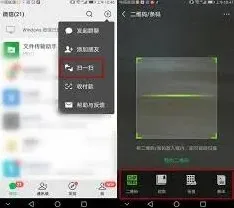
在日常生活中,微信扫一扫功能给我们带来了诸多便利,比如扫描二维码获取信息、识别商品等。然而,有时会遇到扫一扫识别不精准的情况,这着实让人有些困扰。别着急,下面就为您详细介绍解决办法。
检查光线条件
光线不足或过强都可能影响识别效果。尽量在光线均匀、充足但不刺眼的环境下进行扫描。比如避免在强光直射或昏暗的角落里操作,可选择在室内靠近窗户的明亮区域尝试扫一扫。
确保二维码清晰完整
如果扫描的是二维码,要查看其是否清晰、无破损、无污渍。二维码模糊不清或部分缺失,很容易导致识别失败或不准确。若二维码有损坏,可尝试寻找其他清晰完整的版本进行扫描。
调整扫码距离和角度
保持手机与被扫描物体适当的距离,一般距离二维码 10 - 20 厘米左右为宜。同时,将手机摄像头与二维码保持垂直,避免倾斜角度过大,这样能让摄像头更好地捕捉二维码信息,提高识别精准度。
清理摄像头
手机摄像头沾染灰尘、指纹等污渍,会干扰扫描识别。用干净柔软的布轻轻擦拭手机摄像头,确保镜头清洁,以获得清晰的图像识别效果。
更新微信版本
微信软件版本过低可能存在一些兼容性问题,影响扫一扫功能。及时更新微信到最新版本,新的版本通常会对扫一扫功能进行优化和改进,有助于提高识别的精准度。
重启手机
有时候手机系统出现一些小故障,也可能导致扫一扫识别异常。重启手机,让系统重新初始化,可能会解决识别不精准的问题。
通过以上这些方法,相信您在使用微信扫一扫时,识别不精准的情况会得到有效改善,能够更加顺畅地享受扫码带来的便捷体验。
相关推荐