-
微信离职时客户资源交接详细教程
《微信》是一款社交软件,在职时用它积累的客户,离职时就成了需要妥善安置的‘遗产’。怎么分配这笔‘遗产’,过程就叫离职交接。小编今天要聊的就是这套完整的操作理念,看看如何通过细致的安排和沟通,实现平稳过渡,让自己在业界的好口碑能够延续下去。
在职场生涯中,每一次变动都意味着新的开始与挑战,离职也不例外。当你即将踏上新的职业旅程时,如何妥善处理原工作中积累的微信客户资源,不仅关乎个人职业素养,也是对未来雇主的一种尊重。以下是一份详尽指南,旨在帮助你优雅、高效地安排离职后的微信客户管理,确保交接顺畅,维护个人与企业的良好形象。
一、明确离职前的准备阶段

1. 梳理客户资源
首先,对现有的微信客户进行一次全面的梳理。根据客户的性质(如潜在客户、成交客户、vip客户等)进行分类,并记录下关键信息,如客户需求、沟通历史、服务进度等。这一步骤有助于你清晰地了解每位客户的状态,也为后续交接提供便利。
2. 评估交接必要性
并非所有客户都需要直接交接。对于已成交且处于稳定服务期的客户,如果后续服务由团队其他成员自然接手,或许只需简单通知即可。而对于正在跟进中的潜在客户或高价值客户,则应重点考虑如何确保交接的无缝衔接。
二、制定交接计划
1. 确定交接对象
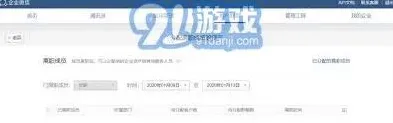
与直接上级或人力资源部门沟通,明确哪位同事将接替你的工作。确保这位同事已经对你负责的业务有一定了解,或者至少具备快速上手的能力。
2. 准备交接文档
基于第一步的梳理,制作一份详细的交接文档。文档中应包含客户基本信息、沟通记录摘要、服务进度、未来跟进计划等内容。同时,也可以准备一份微信聊天记录备份,尤其是那些关键对话,以便新接手人能迅速掌握客户情况。
3. 安排交接会议
在正式离职前,组织一次线上或线下的交接会议。会上,你可以详细介绍每位客户的情况,解答接手人的疑问,并直接引入双方进行初步沟通,建立信任基础。
三、优雅通知客户
1. 个性化消息
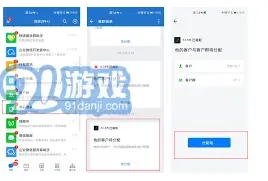
通过微信,向每位客户发送一条个性化的告别兼交接通知。表达对他们支持的感谢,简要说明你的离职原因,介绍接替的同事,并提供接替人的联系方式。保持语气诚恳、正面,避免给客户带来不安感。
2. 强调服务连续性
在通知中强调服务的连续性和不变的质量承诺,让客户知道虽然你离开了,但他们的需求和体验将得到同样的重视和保障。
四、后续跟进与支持
1. 设定过渡期
即便交接完毕,也建议设定一个短期的过渡期。在此期间,你可以作为顾问角色,协助解决可能出现的任何问题,确保客户体验的平稳过渡。
2. 保持职业联系
离职并不意味着与客户断绝联系。在不违反公司规定的前提下,保持适度的职业交流,不仅能维持良好的人际关系,还可能为未来职业生涯带来潜在机会。
五、总结与反思
1. 复盘交接过程
离职后,不妨花时间回顾整个交接过程,思考哪些环节进行得顺利,哪些有待改进。这不仅是对个人职业能力的一次审视,也是对未来职业发展的宝贵经验积累。
2. 持续学习与成长
每一次离别都是新的起点。利用这次经历,思考如何在新的岗位上更好地管理客户关系,不断提升自己的职业素养和服务能力。
通过以上步骤,你不仅能确保离职后微信客户的平稳过渡,还能展现出高度的职业责任感,为自己留下良好的业界口碑,为未来的职业发展铺平道路。记住,每一次离别都是为了更好的相遇,保持积极的心态,迎接每一个新挑战吧!
《多点》下单教程详细指南
下载与注册
首先,在手机应用商店搜索“多点”,下载并安装该应用程序。安装完成后,打开多点应用,点击“注册”按钮。可以选择使用手机号码注册,填写相关信息并设置登录密码。注册成功后,即可登录多点账号。
选择门店与商品
登录后,进入多点首页。在页面上方可以通过定位或手动选择所在地区,进而选择附近的门店。不同门店提供的商品种类可能会有所差异。进入门店页面后,浏览各类商品分类,如生鲜、食品、日用品等。可以通过搜索栏直接查找想要购买的商品名称,也可以根据分类逐一浏览挑选。例如,想要购买苹果,就在生鲜分类中找到水果区,点击苹果的商品图片,进入商品详情页。
加入购物车与结算
在商品详情页,选择商品的规格、数量等信息后,点击“加入购物车”按钮。重复上述操作,将所需商品都加入购物车。点击购物车图标,进入购物车页面。在这里可以查看已选商品的详情、数量、价格等信息。确认无误后,点击“去结算”按钮。
填写收货信息与支付
进入结算页面后,首先填写收货地址。如果是首次使用,需要添加收货地址,包括姓名、电话、详细地址等。填写完成后,选择支付方式。多点支持多种支付方式,如微信支付、支付宝支付、银行卡支付等。选择合适的支付方式后,点击“提交订单”按钮,完成下单操作。
查看订单状态
下单成功后,可以在多点的“我的订单”页面查看订单状态。了解订单的处理进度、配送情况等信息。如果有任何问题,如商品缺货、配送延迟等,可以随时联系客服进行咨询和处理。
通过以上步骤,就能轻松在多点里完成下单,享受便捷的线上购物服务,等待商品快速送达家门口。
微信聊天记录迁移操作方法
在更换手机时,将华为手机中的重要数据导入到小米手机是许多用户关心的问题。下面将详细介绍几种常见的数据导入方法。
一、使用手机克隆功能
1. 华为手机操作:打开华为手机的“设置”,点击“系统”,选择“手机克隆”。点击“这是旧手机”,生成二维码。
2. 小米手机操作:打开小米手机,同样进入“设置”,点击“更多连接”,选择“手机克隆”。点击“这是新手机”,扫描华为手机生成的二维码。按照提示选择要迁移的数据,如联系人、短信、照片等,等待迁移完成。
二、通过云服务
1. 华为云服务:在华为手机上,打开“设置”,点击“华为账号”,选择“云空间”。开启需要备份的数据开关,如联系人、日历、备忘录等。然后在小米手机上,登录华为账号,进入云空间下载相应的数据。
2. 小米云服务:如果华为手机的数据已备份到其他云服务,如 google 云等,可以先在华为手机上下载对应云服务的应用,将数据备份到该云。再在小米手机上登录相应云服务账号,下载数据到本地。
三、借助第三方软件
1. qq同步助手:在华为手机和小米手机上都下载安装 qq 同步助手。打开华为手机上的 qq 同步助手,登录账号,点击“立即同步”,将数据上传到云端。然后在小米手机上登录同一账号,点击“同步”,下载数据。
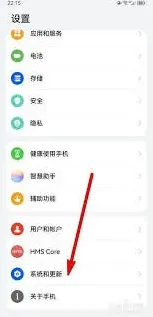
2. 微信:微信的数据可在华为手机上依次点击“我”-“设置”-“聊天”-“聊天记录备份与迁移”,选择“迁移聊天记录到另一台设备”。在小米手机上打开微信,扫描华为手机上的二维码,选择要迁移的聊天记录即可。
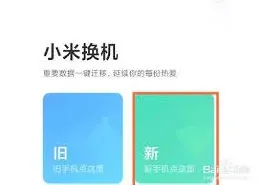
通过以上几种方法,就能较为方便地将华为手机的数据导入到小米手机中,让你快速适应新手机,无缝过渡数据使用。
相关教程